De achtergrond van een handtekening verwijderen
Een schone uitsnede is wat een bruikbare handtekeningafbeelding scheidt van een foto van papier.
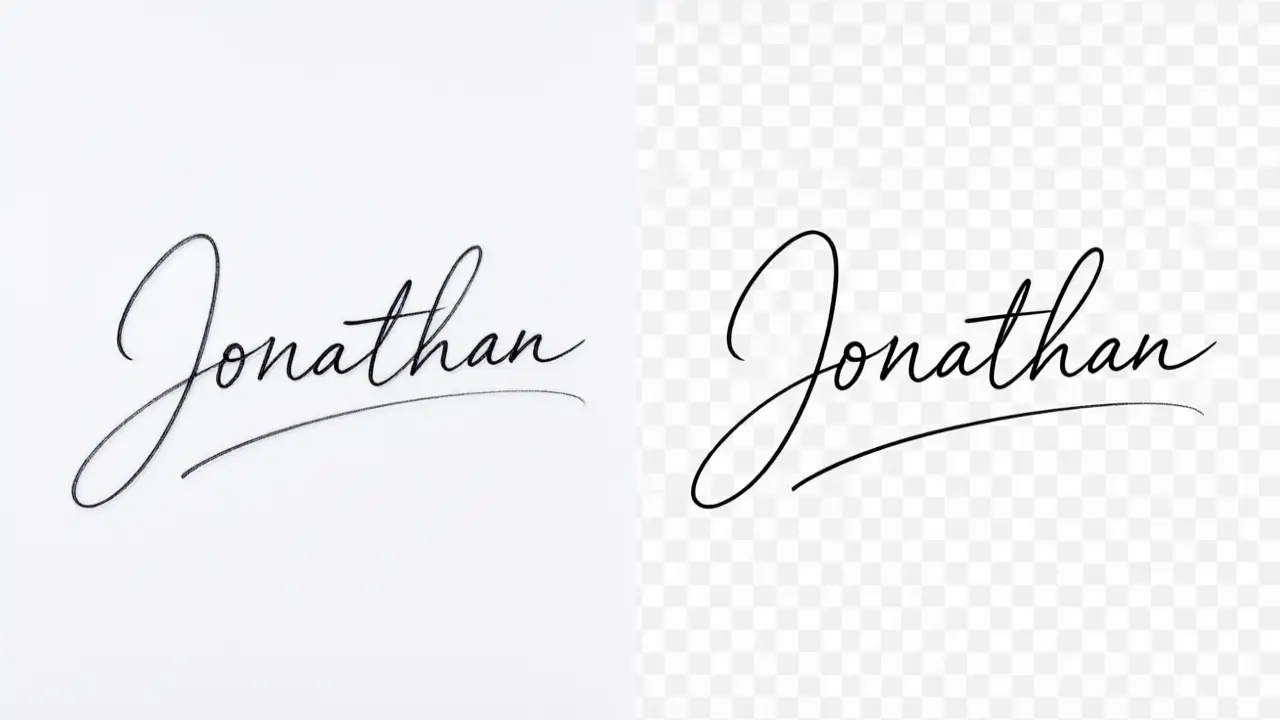
Een op papier gefotografeerde handtekening draagt altijd het papier mee — textuur, lichte schaduwen, een gebroken witte tint — tot de achtergrond verwijderd is en alleen de inkt overblijft als transparante afbeelding.
Het teken van het papier halen
Schrijf op ongelinieerd wit papier met een donkere pen, fotografeer recht van boven bij daglicht en houd de achtergrond zo licht mogelijk. De achtergrond van een handtekening verwijderen beginnen hier: alles wat software later kan, hangt aan deze schone opname.
De schoonste uitsnedes beginnen met een contrastrijk origineel: donkere inkt op effen wit papier, gelijkmatig belicht. Een vage of grijze handtekening geeft een automatische achtergrondverwijderaar veel minder om mee te werken, en de randen komen vaak rafelig uit.
Hem op het document plaatsen
De afgewerkte handtekening hoort een transparante afbeelding te zijn, strak uitgesneden en geschaald op de handtekeningregel, niet op de pagina. Een witte rechthoek eromheen verraadt een geplakte handtekening het snelst.
Controleer het resultaat op een donkere achtergrond voordat je het gebruikt. Restwaas van het papier is onzichtbaar op een witte pagina, maar wordt een duidelijk grijs vlak zodra de handtekening op iets niet-wits staat.
Wat hem overeind houdt
Bij een geschil telt zelden de schoonheid van het teken, maar het spoor eromheen: wie het bestand stuurde, wanneer er getekend is, vanaf welk adres. De getekende handtekening is het zichtbare deel van een veel langer verslag.
Dit alles maak je online: open de handtekeninggenerator, teken of typ je naam en plaats het resultaat direct in een PDF- of Word-bestand. Er wordt niets geüpload — het document verlaat je apparaat nooit.