İmzanın zeminini kaldırmak
Temiz bir kesim, kullanılabilir bir imza görseli ile bir kâğıt fotoğrafı arasındaki farkı yaratıyor.
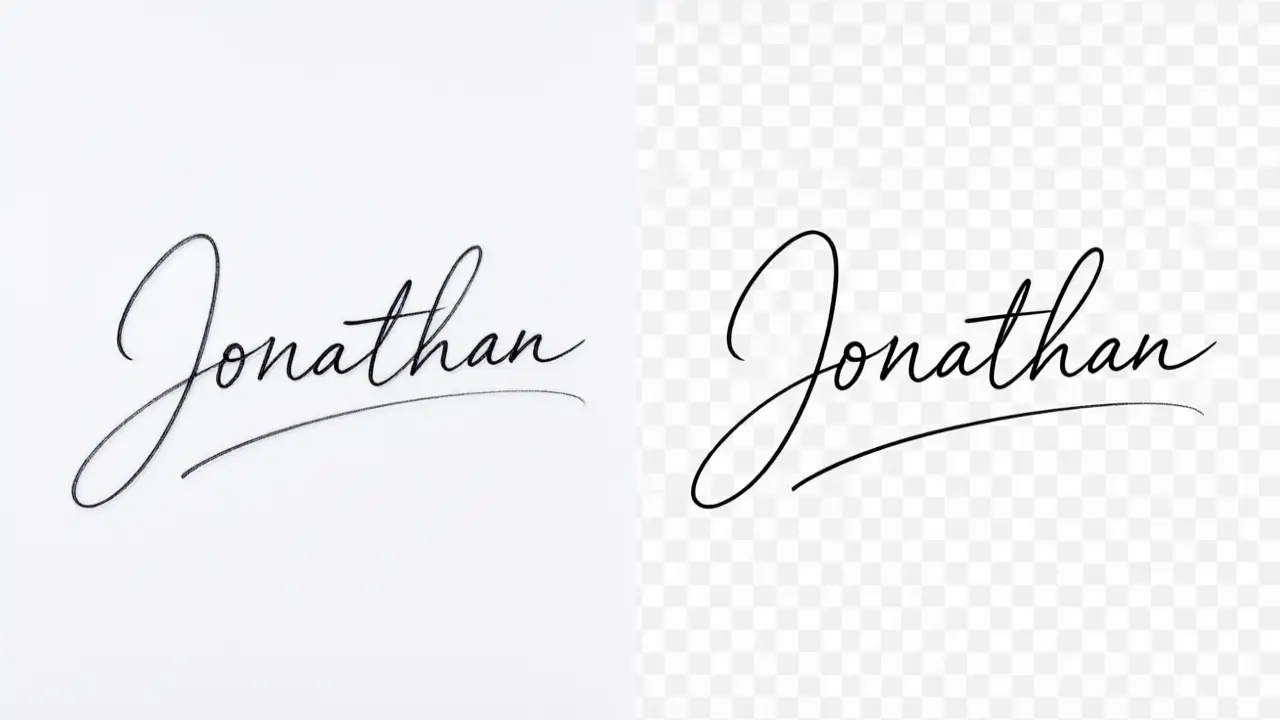
Kâğıtta fotoğraflanan bir imza her zaman kâğıdı da beraberinde taşıyor — doku, hafif gölgeler, beyaza yakın bir ton — ta ki zemin kaldırılıp yalnız mürekkep şeffaf bir görsel olarak kalana kadar.
İzi kâğıttan almak
Çizgisiz beyaz kâğıda koyu bir kalemle yazın, gün ışığında tam tepeden fotoğraflayın ve zemini olabildiğince aydınlık bırakın. İmzanın zeminini kaldırmak burada başlıyor: yazılımın sonradan yapabileceği her şey bu tek temiz karede.
En temiz kesimler yüksek kontrastlı bir orijinalden başlıyor: düz beyaz kâğıtta, eşit ışıklandırılmış koyu mürekkep. Soluk ya da gri bir imza, otomatik bir zemin kaldırıcıya çalışacak çok daha az malzeme veriyor ve kenarlar genelde pürüzlü çıkıyor.
Belgeye yerleştirmek
Biten imza şeffaf bir görsel olmalı, yakın kırpılmış ve sayfaya değil **imza satırına** göre ölçeklenmiş. Etrafındaki beyaz dikdörtgen, bir imzanın sonradan yapıştırıldığını ele veren en yaygın işaret.
Kullanmadan önce sonucu koyu bir zemine karşı kontrol edin. Kâğıttan kalan bulanıklık beyaz bir sayfada görünmez ama imza beyaz olmayan herhangi bir şeyin üstüne oturduğu anda belirgin bir gri kutuya dönüşüyor.
İmzayı ayakta tutan şey
Bir anlaşmazlıkta genelde izin güzelliği değil etrafındaki kayıt belirleyici oluyor: dosyayı kim gönderdi, ne zaman imzalandı, hangi adresten. Çizilmiş imza, çok daha uzun bir kaydın görünen parçası.
Bunların hepsini online yapabilirsiniz: imza oluşturucu sayfasını açın, adınızı çizin ya da yazın, sonucu doğrudan bir PDF ya da Word dosyasına yerleştirin. Hiçbir şey yüklenmiyor — belge cihazınızdan hiç çıkmıyor.