Firma manuscrita en el móvil
Un dedo en la pantalla táctil deja una línea más tosca que un bolígrafo en papel, y eso cambia cómo conviene firmar.
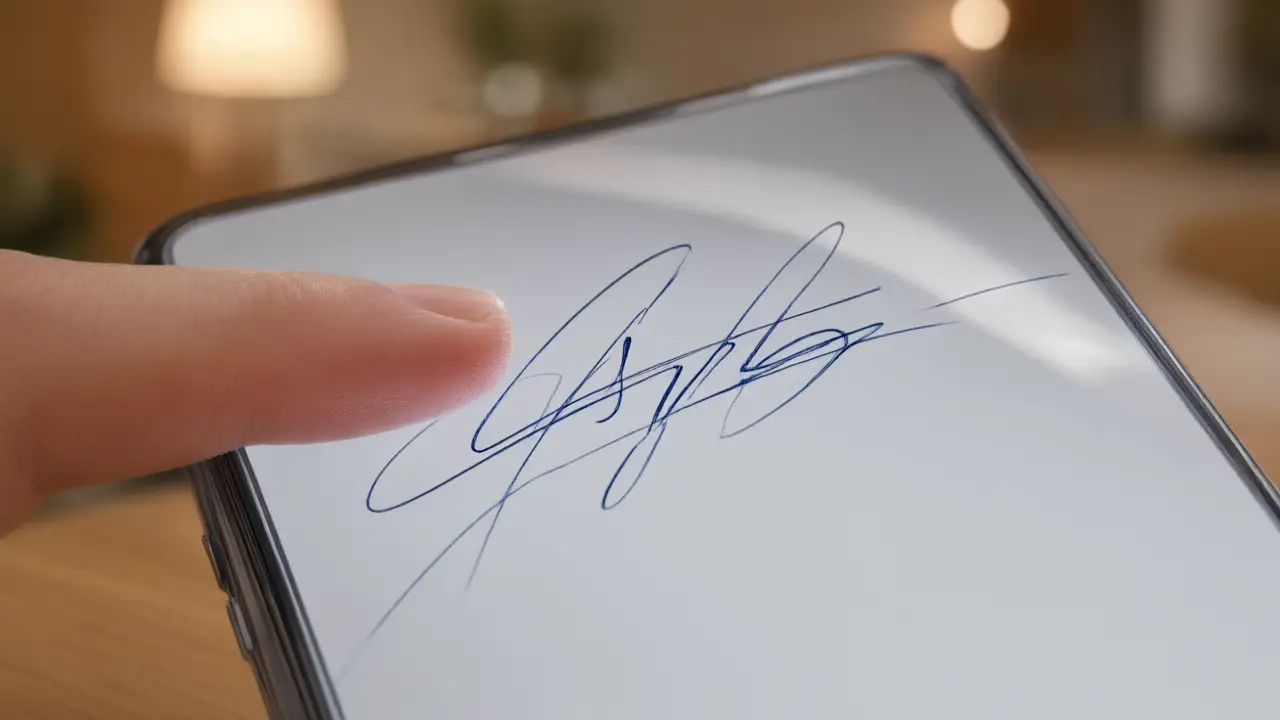
La yema del dedo es más ancha y menos precisa que la punta de un bolígrafo, así que una firma dibujada directamente en la pantalla del móvil suele salir más pesada y menos detallada que la misma firma en papel. Simplificar un poco la forma para la entrada táctil suele leerse mejor que pelear con la pantalla para reproducir cada trazo con exactitud.
Sacar la marca del papel
Escribe en papel blanco sin rayas con un bolígrafo oscuro, fotografía en vertical con luz de día y deja el fondo lo más claro posible. Firma manuscrita en el móvil empiezan aquí: todo lo que pueda hacer el software después depende de esa captura limpia.
Un lápiz óptico reduce bastante esa diferencia y vale la pena si firmas documentos en el móvil o la tableta con frecuencia: devuelve buena parte del control que un bolígrafo da en papel.
Colocarla en el documento
La firma acabada debe ser una imagen transparente, recortada de cerca y ajustada a la línea de firma, no a la página. El rectángulo blanco alrededor es la señal más común de que una firma se pegó encima.
Uses lo que uses, la imagen exportada importa más que la herramienta de dibujo: un PNG transparente con bordes limpios se ve igual en el documento final, se haya dibujado con el dedo o con el lápiz.
Qué la hace sostenerse
En una disputa no suele importar la belleza de la marca sino el rastro que la rodea: quién envió el archivo, cuándo se firmó, desde qué dirección. La firma dibujada es la parte visible de un registro mucho más largo.
Todo esto se construye online: abre el generador de firmas, dibuja o escribe tu nombre y coloca el resultado directamente en un archivo PDF o Word. No se sube nada: el documento nunca sale de tu dispositivo.