Cómo firmar un documento de Word en línea
Los archivos de Word se recomponen al cambiar de ordenador, así que la firma hay que anclarla, no simplemente soltarla.
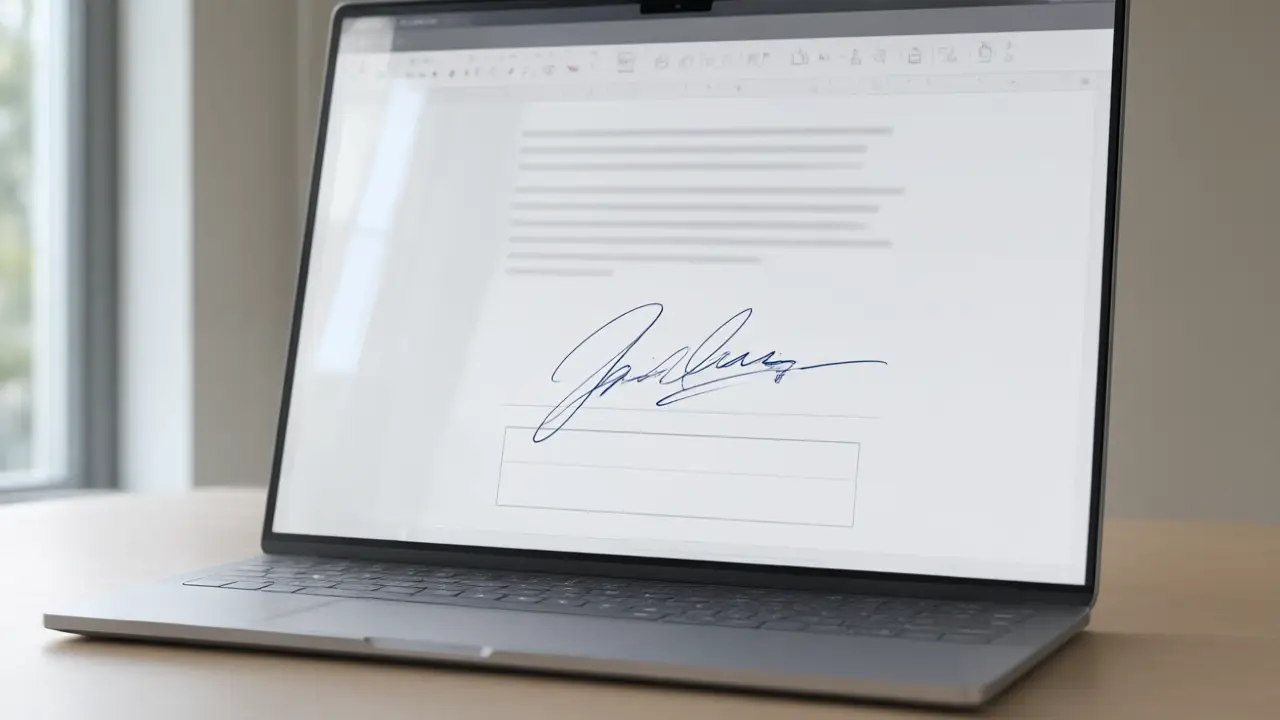
Word sigue siendo lo habitual para cartas de oferta, aprobaciones internas y todo lo que un abogado espera poder editar antes de la versión final. Firmar uno de esos documentos en línea significa abrir el archivo, colocar la imagen de su firma en el bloque de firma y guardar una versión que todos los que vengan después vean igual que usted.
Qué cambia realmente al firmar en línea
Firmar en línea elimina la impresora y el escáner, no el compromiso: el trazo que coloca sigue diciendo que leyó la página y la aceptó. Cómo firmar un documento de Word en línea empieza ahí, porque todos los pasos técnicos que vienen después existen solo para llevar la misma intención que en papel llevaba el bolígrafo.
El problema es que Word recompone. Una imagen que en su pantalla queda perfecta puede desplazarse media página cuando alguien abre el archivo con otras fuentes instaladas, y así es como una firma acaba flotando sobre un título en la copia del destinatario. Anclar la imagen al párrafo al que pertenece, en lugar de dejarla flotar sobre la página, la mantiene donde usted la puso.
Prepare el archivo antes de firmar
Abra la versión definitiva y no el borrador que alguien sigue editando, y compruebe que están todas las páginas y los anexos. La mayoría de los problemas al firmar no son problemas de firma: son el archivo equivocado, una página que falta o un escaneo tan oscuro que nadie puede leer la cláusula que hay sobre la firma.
Para lo definitivo, envíe el PDF. Exporte el archivo firmado antes de que salga de su ordenador y la composición deja de ser negociable: las fuentes van incrustadas, la firma se queda en su línea y nadie edita por accidente la cláusula de arriba mientras desliza en el móvil.
Coloque el trazo donde el documento lo espera
La firma va en la línea de firma y su tamaño se ajusta a esa línea, no a la página. Demasiado grande y la página parece manipulada; pegada como un rectángulo blanco sobre el texto y cualquiera ve que se añadió después. Un recorte ajustado con fondo transparente es toda la diferencia entre un documento firmado y uno editado.
Conserve igualmente la copia editable. Si durante la negociación cambia una cláusula la necesitará de vuelta, y volver a firmar tarda segundos cuando su firma ya está guardada como imagen transparente en lugar de ser algo que se redibuja en cada revisión.
Guarde la copia que responderá las preguntas de mañana
Guarde el archivo firmado con un nombre que diga qué es y cuándo se acordó, y conserve el mensaje con el que lo envió. Cuando un acuerdo se discute, casi nunca se discute el aspecto de la firma: se discute qué versión se firmó y cuándo, y eso es un hábito de archivo, no una habilidad de dibujo.
Todo esto se construye online: abre el generador de firmas, dibuja o escribe tu nombre y coloca el resultado directamente en un archivo PDF o Word. No se sube nada: el documento nunca sale de tu dispositivo.