Word-Dokument online unterschreiben
Word-Dateien fließen neu um, sobald sie den Rechner wechseln — deshalb muss die Unterschrift verankert und nicht nur abgelegt werden.
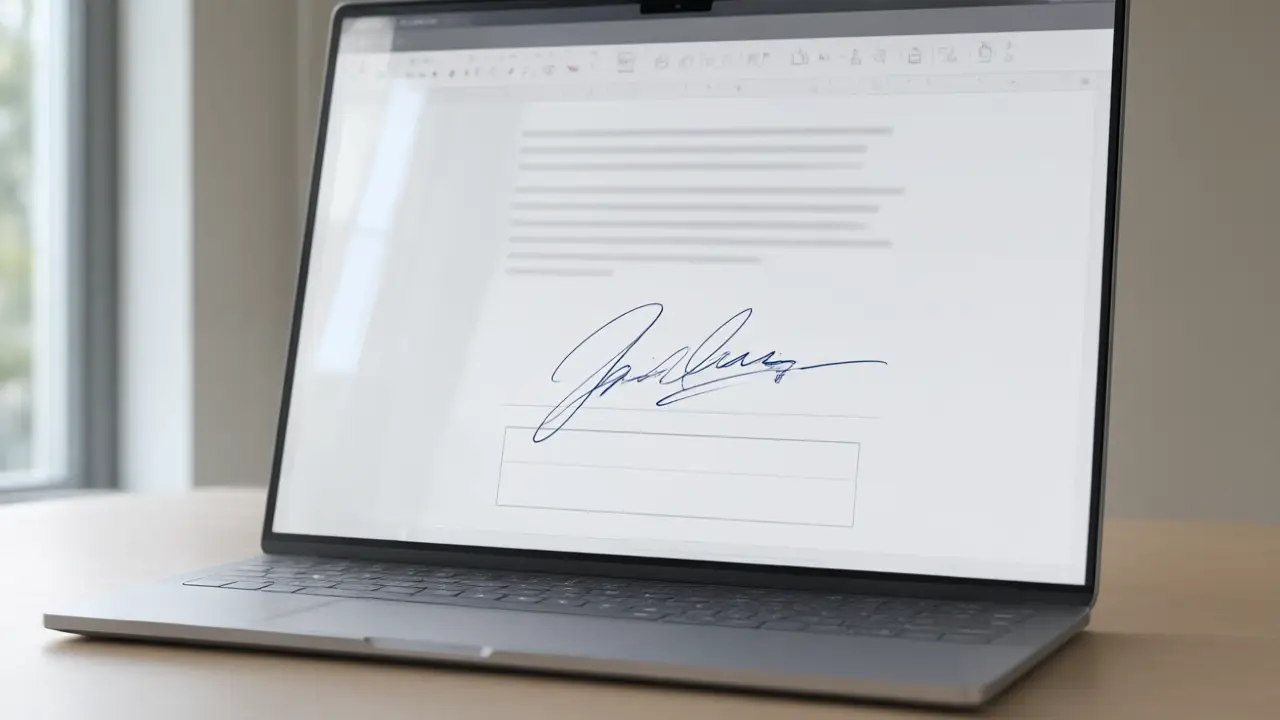
Für Angebotsschreiben, interne Freigaben und alles, was eine Anwältin vor der Endfassung noch bearbeiten will, ist Word weiterhin der Standard. So ein Dokument online zu unterschreiben heißt: Datei öffnen, das Bild Ihrer Unterschrift in den Unterschriftsblock setzen und eine Fassung speichern, die alle Nachfolgenden genauso sehen wie Sie.
Was sich online wirklich ändert
Online unterschreiben spart Drucker und Scanner, nicht die Verpflichtung: Das Zeichen, das Sie setzen, sagt weiterhin, dass Sie die Seite gelesen und ihr zugestimmt haben. Word-Dokument online unterschreiben beginnt genau dort, denn jeder technische Schritt danach existiert nur, um dieselbe Absicht zu tragen, die auf Papier der Stift getragen hat.
Der Haken ist der Umbruch. Ein Bild, das auf Ihrem Bildschirm perfekt sitzt, kann eine halbe Seite wandern, wenn jemand die Datei mit anderen installierten Schriften öffnet — so landet eine Unterschrift in der Kopie des Empfängers über einer Überschrift. Das Bild am zugehörigen Absatz zu verankern, statt es frei auf der Seite schweben zu lassen, hält es dort, wo Sie es abgelegt haben.
Die Datei vor der Unterschrift vorbereiten
Öffnen Sie die endgültige Fassung und nicht den Entwurf, an dem noch jemand arbeitet, und prüfen Sie, ob alle Seiten und Anlagen da sind. Die meisten Probleme beim Unterschreiben sind keine Unterschriftsprobleme: die falsche Datei, eine fehlende Seite oder ein Scan, der so dunkel ist, dass die Klausel über der Unterschrift niemand mehr lesen kann.
Für alles Endgültige: PDF schicken. Exportieren Sie die unterschriebene Datei, bevor sie Ihren Rechner verlässt, und das Layout ist nicht mehr verhandelbar — Schriften sind eingebettet, die Unterschrift bleibt auf ihrer Zeile, und niemand ändert beim Scrollen am Telefon versehentlich die Klausel darüber.
Das Zeichen dorthin setzen, wo das Dokument es erwartet
Eine Unterschrift gehört auf die Unterschriftszeile und richtet sich in der Größe nach dieser Zeile, nicht nach der Seite. Zu groß, und die Seite wirkt manipuliert; als weißes Rechteck über den Text geklebt, und jeder Leser sieht, dass sie nachträglich eingesetzt wurde. Ein enger Zuschnitt mit transparentem Hintergrund ist der ganze Unterschied zwischen einem unterschriebenen und einem bearbeiteten Dokument.
Die bearbeitbare Fassung trotzdem aufheben. Ändert sich in der Verhandlung eine Formulierung, brauchen Sie sie zurück, und das erneute Unterschreiben dauert Sekunden, wenn Ihre Unterschrift bereits als transparentes Bild gespeichert ist statt jedes Mal neu gezeichnet zu werden.
Die Kopie behalten, die später die Fragen beantwortet
Speichern Sie die unterschriebene Datei unter einem Namen, der sagt, worum es geht und wann zugestimmt wurde, und heben Sie die Nachricht auf, mit der Sie sie verschickt haben. Wird eine Vereinbarung später bestritten, geht es fast nie darum, wie die Unterschrift aussah, sondern darum, welche Fassung wann unterschrieben wurde — und das ist Ablage, keine Zeichenkunst.
All das lässt sich online bauen: Öffnen Sie den Unterschrift-Generator, zeichnen oder tippen Sie Ihren Namen und setzen Sie das Ergebnis direkt in eine PDF- oder Word-Datei. Nichts wird hochgeladen — das Dokument verlässt Ihr Gerät nie.