Signature manuscrite sur téléphone
Un doigt sur un écran tactile trace une ligne plus grossière qu’un stylo sur papier, et cela change la façon de signer.
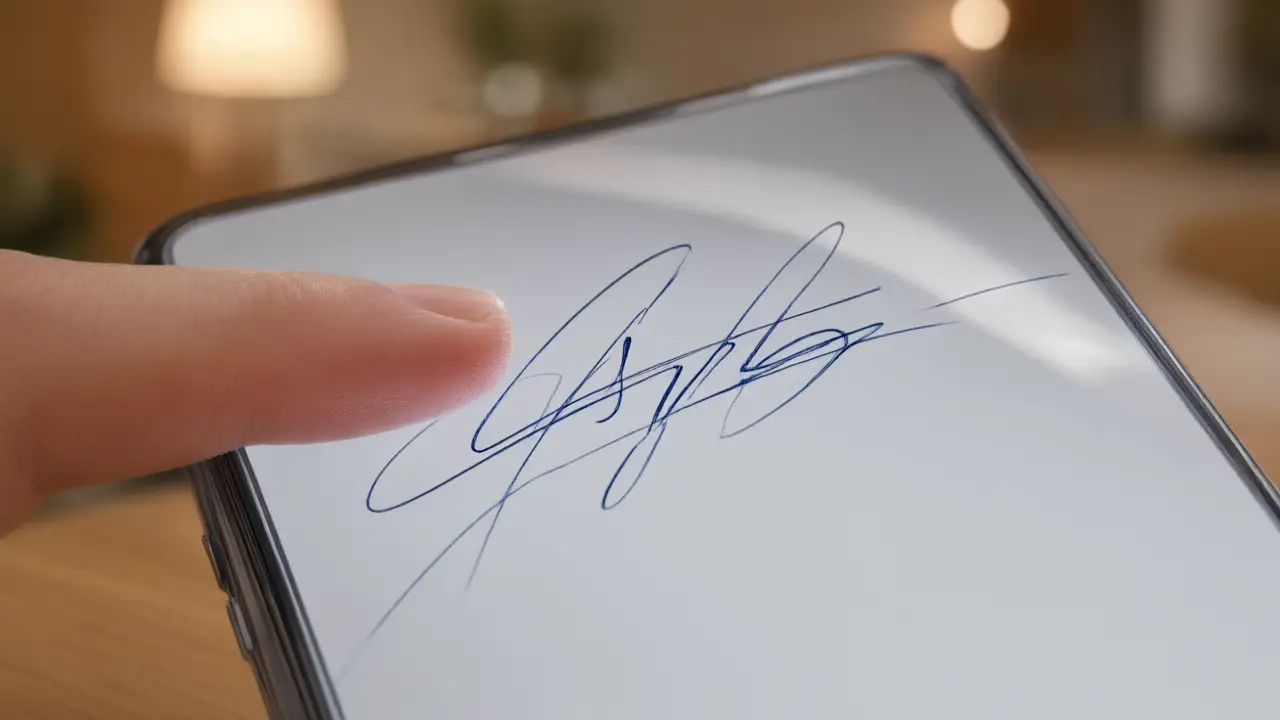
Le bout du doigt est plus large et moins précis que la pointe d’un stylo, donc une signature tracée directement sur l’écran d’un téléphone sort en général plus lourde et moins détaillée que la même signature sur papier. Simplifier légèrement la forme pour une saisie tactile se lit en général mieux que lutter avec l’écran pour reproduire chaque trait exactement.
Sortir le tracé du papier
Écrivez sur du papier blanc non ligné avec un stylo foncé, photographiez à la verticale en lumière du jour et gardez le fond le plus clair possible. Signature manuscrite sur téléphone commencent ici : tout ce que le logiciel fera ensuite dépend de cette prise nette.
Un stylet réduit nettement cet écart et vaut la peine si vous signez souvent des documents sur téléphone ou tablette — il redonne une bonne partie du contrôle qu’un stylo offre sur papier.
La placer sur le document
La signature finie doit être une image transparente, recadrée serré, dimensionnée sur la ligne de signature et non sur la page. Le rectangle blanc autour est le signe le plus courant d’une signature collée.
Quelle que soit la saisie utilisée, l’image exportée compte plus que l’outil de dessin : un PNG transparent aux bords nets a le même rendu sur le document final, qu’il ait été tracé au doigt ou au stylet.
Ce qui la rend solide
En cas de litige, ce n’est pas la beauté du tracé qui compte mais la trace autour : qui a envoyé le fichier, quand il a été signé, depuis quelle adresse. La signature dessinée est la partie visible d’un enregistrement bien plus long.
Tout cela se fabrique en ligne : ouvrez le générateur de signature, dessinez ou tapez votre nom, puis placez le résultat directement dans un fichier PDF ou Word. Rien n’est envoyé — le document ne quitte jamais votre appareil.