Comment signer un PDF en ligne
Le PDF conserve sa mise en page partout, et c’est exactement pour cela que la signature doit tomber au bon endroit et à la bonne taille.
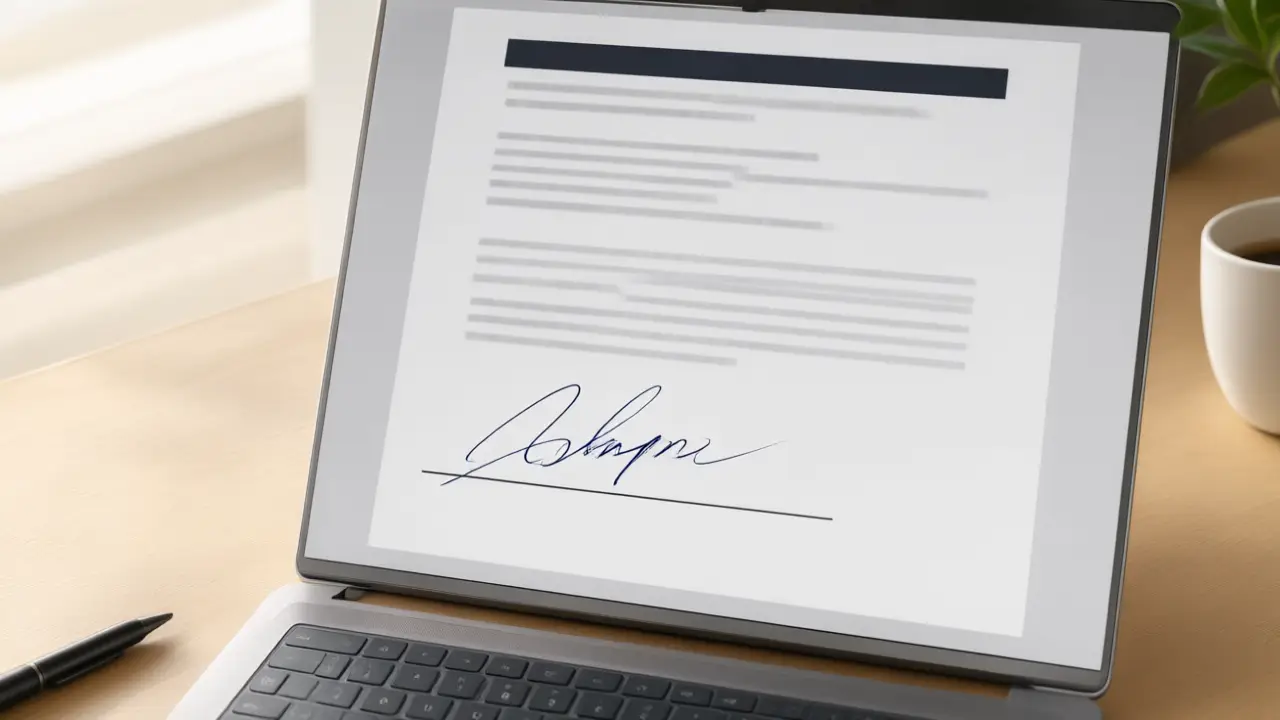
Un PDF se signe, il ne se modifie pas : la page reste telle que son auteur l’a composée et votre tracé s’ajoute par-dessus, à une position fixe. C’est pour cela que les contrats circulent en PDF — l’expéditeur sait que la page ouverte par le destinataire est la sienne, jusqu’au retour à la ligne et au numéro de page.
Ce que signer en ligne change vraiment
Signer en ligne supprime l’imprimante et le scanner, pas l’engagement : le tracé que vous posez dit toujours que vous avez lu la page et que vous l’acceptez. Comment signer un PDF en ligne commence là, car chaque étape technique qui suit n’existe que pour porter l’intention que le stylo portait sur le papier.
Le travail concret est modeste. Ouvrez le fichier, repérez la ligne de signature, posez dessus une image transparente de votre signature, ajoutez la date si le document en demande une, puis exportez. Tout ce qui modifie le texte en dessous n’est plus signer mais amender, et cela se voit dès que quelqu’un compare les deux versions.
Préparer le fichier avant de signer
Ouvrez la version définitive plutôt que le brouillon que quelqu’un modifie encore, et vérifiez que toutes les pages et les annexes sont là. La plupart des problèmes de signature n’en sont pas : c’est le mauvais fichier, une page manquante ou un scan si sombre que personne ne peut lire la clause posée juste au-dessus.
Ici, la taille et le placement font plus de travail que la beauté. Une signature qui chevauche le nom imprimé, déborde dans la marge ou fait deux fois la hauteur de la ligne se lit comme négligée, même parfaitement authentique. Alignez la hauteur du tracé sur la ligne qui la porte et laissez lisibles le nom et la fonction.
Poser le tracé là où le document l’attend
Une signature va sur la ligne de signature et sa taille se règle sur cette ligne, pas sur la page. Trop grande, la page paraît trafiquée ; collée en rectangle blanc par-dessus le texte, chaque lecteur voit qu’elle a été ajoutée après coup. Un recadrage serré sur fond transparent, c’est toute la différence entre un document signé et un document retouché.
Exportez une fois, puis vérifiez avant d’envoyer. Rouvrez le PDF terminé, descendez à la page signée et confirmez que le tracé est resté où vous l’avez laissé et que le reste du document est intact. Ces deux secondes évitent l’aller-retour qui commence par un courriel disant que la signature est arrivée vide.
Garder la copie qui répondra aux questions plus tard
Enregistrez le fichier signé sous un nom qui dit de quoi il s’agit et quand l’accord a été conclu, et conservez le message avec lequel vous l’avez envoyé. Quand un accord est contesté, on ne discute presque jamais de l’allure de la signature : on discute de la version signée et de sa date, et cela relève du classement, pas du dessin.
Tout cela se fabrique en ligne : ouvrez le générateur de signature, dessinez ou tapez votre nom, puis placez le résultat directement dans un fichier PDF ou Word. Rien n’est envoyé — le document ne quitte jamais votre appareil.